 BTC
BTC ETH
ETH SOL
SOL XRP
XRP BNB
BNB DOGE
DOGE ADA
ADA HYPE
HYPEÚtmutató az OKEx kriptovaluta tőzsde használatához
Végig vezetünk lépésről lépére,hogy hogyan tudsz számlát nyitni és Bitcoint vásárolni az OKEx segítségével. Regisztráció, vásárlás, utalás lépései. 🧐

Az OKEx a világ egyik legbiztonságosabb és leggyorsabb ütemben fejldődő, már 2014 óta üzemelő kriptovaluta tőzsdéje. Mára már közel 20 millió felhasználóval büszkélkedhet. Ebben a cikkben végig vezetünk, hogy hogyan tudsz fiókot nyitni az OKEx-en, elvégezni a KYC-t, kriptovalutát vásárolni, átváltani és küldeni.
Ha szeretnéd megnézni, hogy milyen funkciókkal rendelkezik az OKEx kriptovaluta tőzsde ➡️ Veszélyben a dobogó, tör előre az OKEx kriptovaluta tőzsde
1. OKEx regisztráció lépésről-lépésre
A regisztráció megkezdéséhez látogass el a OKEx hivatalos oldalára vagy használd a Cryptofalka saját linkjét. Ha most regisztrálsz a következő linken, akkor extra kedvezményeket kapsz! Ezek:
Link a regisztrációhoz és az extra kedvezményekhez: https://my.okx.com/join/1944888
Ha úgy döntesz, hogy nem a feljebb említett hivatkozáson keresztül regisztrálsz, akkor látogasd meg a hivatalos weboldalt, majd kattints a “Sign Up” -ra. Link a tőzsdéhez: https://www.okex.com/
Ezután megkezdődik az OKEx regisztráció. Kezdésnek meg kell adnod a személyes adataidat.
 Phone number - mobilszámod / Password - jelszó / Confirm Password - jelszó megerősítése
Elsőként válaszd ki az országhívószámot. (Magyarország: +36). Miután megadtad a mobilszámodat, katt a "Get code"-ra. Ezutén az "Input Verification Code" mezőbe írd be a mobilodra kapott kódot.
Ne felejts el a jelszónál szimbólumokat, kis- és nagybetűket, valamint számokat használni. Tartsd biztonságban a jelszavadat és soha ne oszd meg senkivel, ideértve azokat az embereket is, akik azt állítják magukról, hogy az OKEx dolgozói.
A folytatáshoz el kell fogadni a szolgáltatási feltételeket, kockázatkezelési- és az adatvédelmi irányelveket. Ezután kattints a "Sign up" gombra.
Gratulálunk! A regisztrációval készen is vagy! Sikeresen nyitottál magadnak egy fiókot az OKEx oldalán.
Belépni a mobilászámoddal és az általad megadott jelszóval tudsz, direkt ezen az oldalon: https://www.okex.com/account/login
Tipp: az OKEx fiókodat akár a Telegram fiókoddal is összekötheted. Ehhez válaszd a bejelentkezésnél a Telegram logót és kövesd az utasításokat.

Kriptovaluta vásárláshoz, kereskedéshez és az OKEx tőzsde egyéb funkciónak használatához szükségünk van még a személyazonosságog hitelesítésére is.

2. Személyazonosságunk hitelesítése az OKEx-en (első szintig)
Az OKEx tőzsdén több szintű KYC-t különböztetünk meg. A regisztráció után alapból az első kategóriába az "Unauthenticated"-be kerülsz (nem hietelesített személy). Az első szintű, sikeres személyazonosság hitelesítésed után a tokenek beutalása, kereskedése mellett, lehetőséged lesz 200 BTC értékben tokeneket kifizetni (naponta) és kriptovalutát vásárolni (500$ / tranzakció értékben).

A KYC hitelesítés megkezdéséhez lépj be a fiókodba, majd a jobb felső sarokban a kis figuránál kattints a "KYC Verification" gombra.
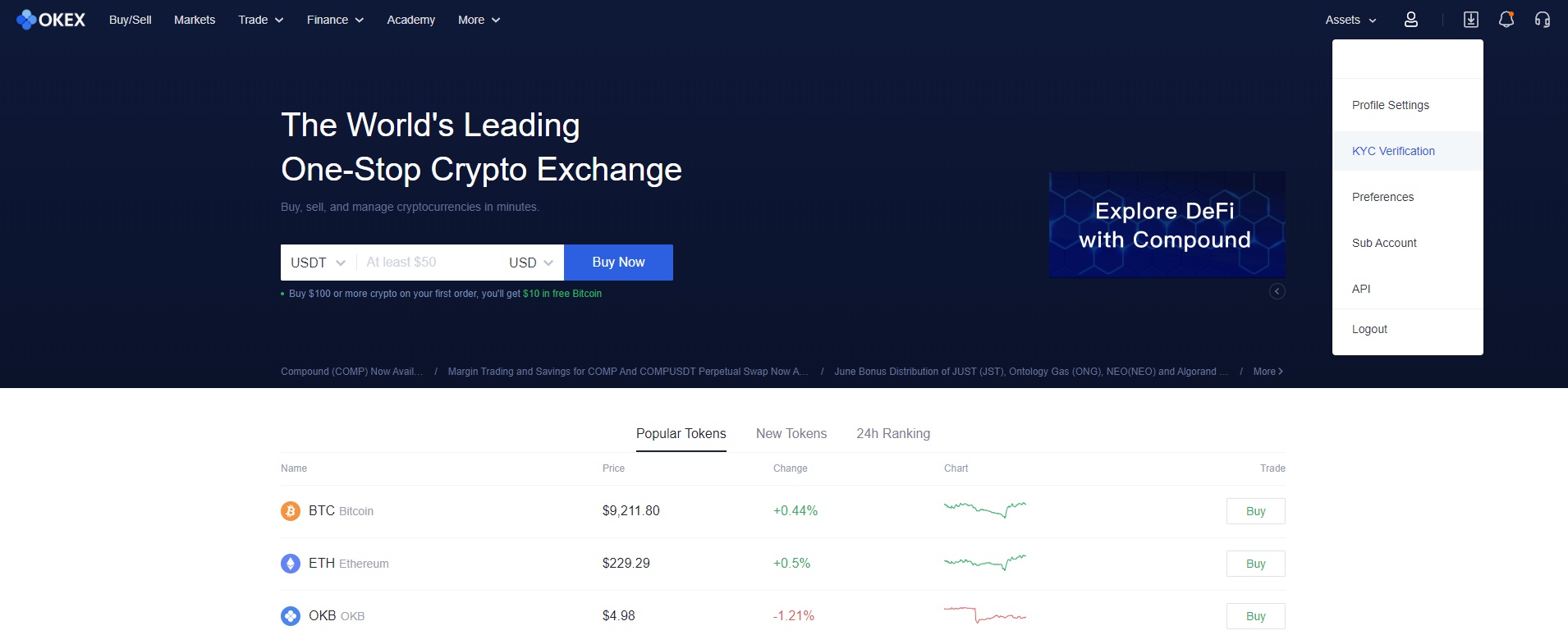
Az alap, első szintű (Level -1) KYC elvégzéséhez add meg személyes adataidat.
Nationality: nemzetiség (Magyar - Hungary).
ID document type: Passport - útlevéllel / Driver's License - jogosítvánnyal / National ID card - személyi igazolvány.
ID document No.: a fent kiválasztott hivatalos dokumentum azonosítója.
Given Name: a hivatalos dokumentumon szereplő keresztnév.
Surname: a hivatalos dokumentumon szereplő vezetéknév.
Végül menj a "Finish" gombra.

Ha minden rendben volt akkor ez az üzenet fogad; "Verification passed".

3. Kriptovaluta vásárlása az OKEx oldal segítségével
Emlékeztetőül; az első 100$-os vásárlásodra 10$ bónuszt fogsz kapsz, amit a vásárlás után írnak jóvá az OKEx számládra.
Az OKEx megbízható, külsős átváltókkal dolgozik együtt, ha kriptovásárlásról van szó. Például az egyik partnerük, a Paxful az egyik piacvezető peer-to-peer átváltó, ahol szó szerint több száz mód van arra, hogy a FIAT pénzünket átváltsuk kriptovalutára. Az OKEx több ilyen átváltót figyel párhuzamosna és az igényeidnek megfelelően a legoptimálisabb fogja ajánlani.
Tipp: még a legjobb ajánlatnál is érdemes a "Fee" költségekre figyelni.
A kriptovaluta vásárlás megkezdéséhez menj a felső menüben a "Buy / Sell" gombra.

Vásárláshoz a "BUY" fül legyen aktív a jobboldali kis ablakban.
Válaszd ki, hogy milyen valutál szeretnél fizetni (a képen USD) és, hogy mennyit szeretnél beutalni. Az összeget írd be a "You pay" mezőbe. Az OKEx automatikusan kiszámolja a "You receive" résznél, hogy mennyit fogsz kapni az általad kiválasztott kriptovalutából (a képen BTC). A fizetési módot a "Pay with" mezőnél tudod kiválasztani. Majd menj a "Buy xy" gombra.
A következő oldalon az OKEx kilistázza a legjobb ajánlatokat. Az alábbi példánál 90 euróért vásárolunk Bitcoint, fizetési processzornak pedig a Paypalt választottuk. Erre a legjobb ajánlatot a Paxful oldalról kaptuk. A vásárlás folytatásához katt a "Purchase" gombra. A vásárlás következői lépései attól függnek, hogy melyik átváltót fogod használni. Lehet, hogy egy újabb KYC elvégzése is szükséges lesz. Egyszerűen kövesd az utasításokat. Mindegy melyik ajánlott oldalt használod, a fizetés visszaigazolását követően az így megvásárolt kriptovaluta automatikusan átkerül az OKEx fiókodba.

Az így megvásárolt vagy beutalt kriptovalutákat az "Assets > My Assets" oldalon találod.

4. Kriptovaluta vásárlása például Bitcoinért
Az OKEx tőzsdén természetesen lehetőséged van kriptovaluta vásárlására is egy másik kriptovalutából pl. Bitcoinért. Az ilyenfajta vásárláshoz menj a felső menüben a "Trade > Spot Trading"-re.
Kereskedéshez először a "Funding Account"-ről át kell vezetnünk az adott tokenünket a "Spot Account"-ra (esetünkben az USDT). Ehhez katt a "transfer" linkre, a "You may need to transfer" szövegben.

A felugró ablakban válaszd ki azt a tokent, amivel szeretnél fizetni. Mi most USDT-ért veszünk majd Bitcoin-t. Az "Amount" (összeg) mezőben add meg, hogy mennyi tokent szeretnél átvezetni. Ha az összeset, akkor katt a "Transfer All"-ra. Ezután kattints a "Confirm" gombra.

Visszatérve a kereskedő oldalra, az "Order Type" típusnál válaszd a "Market"-et ha most, az aktuális piaci áron szeretnéd átváltani a tokenedet. A skálán válaszd, ki hogy a token-készleted hány százalékából szeretnél vásárolni VAGY a "Total" mezőben pontosan be is írhatod az eladni kívánt mennyiséget. Az "XY Balance"-nél látod, hogy a kiválasztott tokenből összesen mennyivel rendelkezel (a képen USDT). A vásárláshoz végül kattints a "Buy XY" gombra.

Az OKEx oldalán így bármikor tudsz magadnak kriptovalutát vásárolni vagy átváltani.
5. Kriptovaluta kiutalása az OKEx oldalról
A következőkben megnézzük, hogy néhány egyszerű lépésben, hogyan tudod kiutalni a kriptovalutákat az OKEx oldalról. A kiutalás megkezdéséhez menj a felső menüben "Assets >Withdraw" linkre. Az első kiutalás előtt még be kell állítani néhány biztonsági lépést. Esetünkben a fiókot még össze kell kötni az e-mail címmeddel és még egy további biztonsági jelszót is meg kell adni. Folytatáshoz katt a "Binding E-mail" résznél a "Set up" gombra.
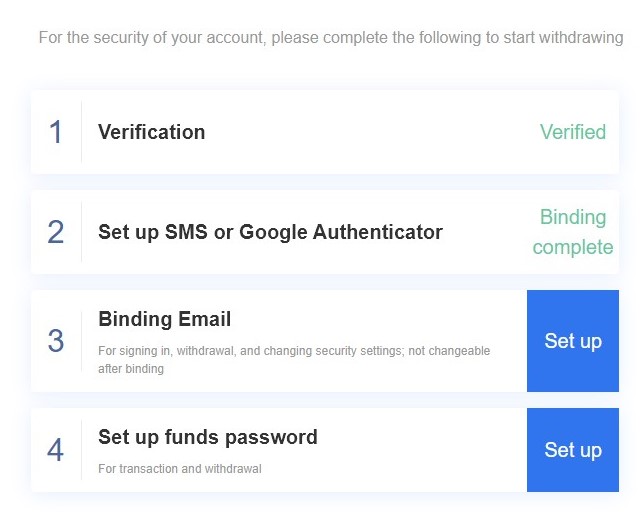
A következő oldalon add meg az e-mail címedet és katt a felső "Get code"-ra, majd az e-mailben kapott 6-jegyű kódot másold be az "Email Verification" mezőbe.
Utána kattints az alsó "Get code"-ra, majd a mobilodra kiküldött kódot írd be mellé. Végül menj a "Confirm" linkre. Az OKEx fiókodat így összekötted az e-mail címeddel.

Ezután már csak egy biztonsági jelszót kell megadni. A folytatáshoz katt a "Continue" gombra.

Választásod szerint adj meg egy újabb jelszót a "Funds Password" mezőben. Ugyanezt a jelszót írd be a "Confirm Funds Password" mezőbe is. Majd a már szokásos módon, az SMS-ben megigényelt kódot is írd be.

Ha minden rendben volt, akkor a következő ablakon katt a "Withdraw Token Now"-ra.

A következő oldalon legyen a "Withdrawal" fül kijelölve. A "Select token" listából válaszd ki azt a token-t, amit ki szeretnél utalni egy külső pénztárcába.

A megjelenő oldalon töltsd ki az űrlapot.
Token: a választott Token (a képen USDT).
Network Protocol (hálózati protokoll): ezt hagyjuk az alap beállításon.
Address (cím): a fogadó címe. Itt ügyeljünk arra, hogy a token fogadására alkalmas címet adjunk meg.
Address Note (megjegyzés a címhez): a címhez adhatunk jegyzetet emlékeztetőül.
Amount (érték): írjuk be az utalni kívánt token mennyiséget. Ha az összeset ki szeretnénk utalni, akkor katt a "Withdraw All"-ra.
Funding Account: itt tudod kijelölni, hogy melyik számláról történjen az utalás.
Fees (díjak): az utalási költség (a képen min. 2 USDT)

Ha az utalás adatait megadtad, menj a "Submit" gombra. Ezután erősítsd meg a kérelmedet. Az utalás normál esetben maximum néhány percen belül teljesül.
Ezzel sikeresen elutaltad az első digitális valutádat a OKEx tárcáról egy másik, tetszőleges tárcára!
Ha most regisztrálsz a következő link segítségével, akkor a következő extra funkciókat élvezheted: https://my.okx.com/join/1944888
Germán Péter
További híreink
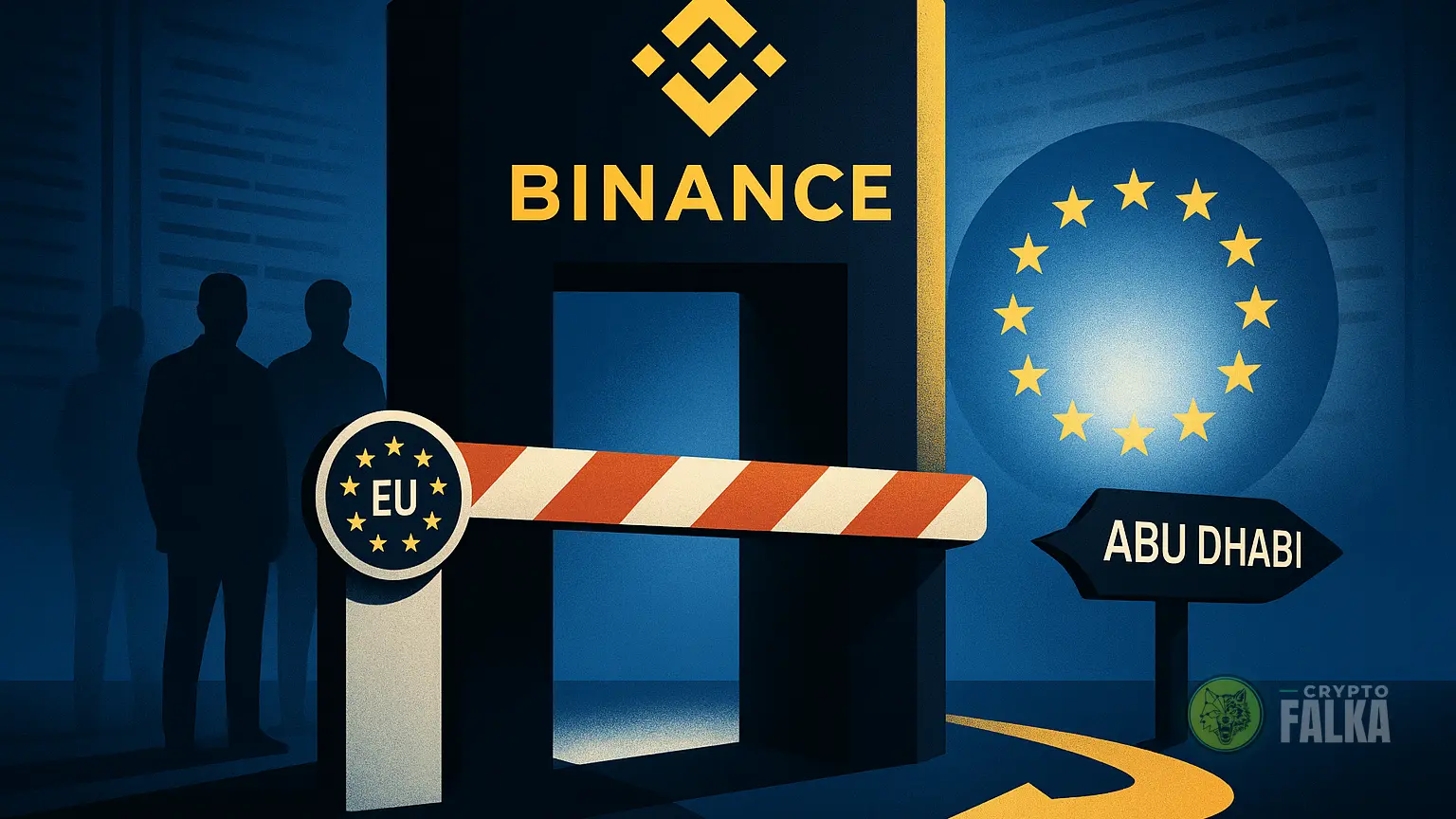 A Binance MiCA-engedély nélkül is kiszolgál bizonyos uniós ügyfeleket arra hivatkozva, hogy ők saját kezdeményezésükre keresték meg a platformot.
Kereskedés
Uniós felügyeletek vizsgálják a Binance MiCA-mentességét
A Binance MiCA-engedély nélkül is kiszolgál bizonyos uniós ügyfeleket arra hivatkozva, hogy ők saját kezdeményezésükre keresték meg a platformot.
Kereskedés
Uniós felügyeletek vizsgálják a Binance MiCA-mentességét
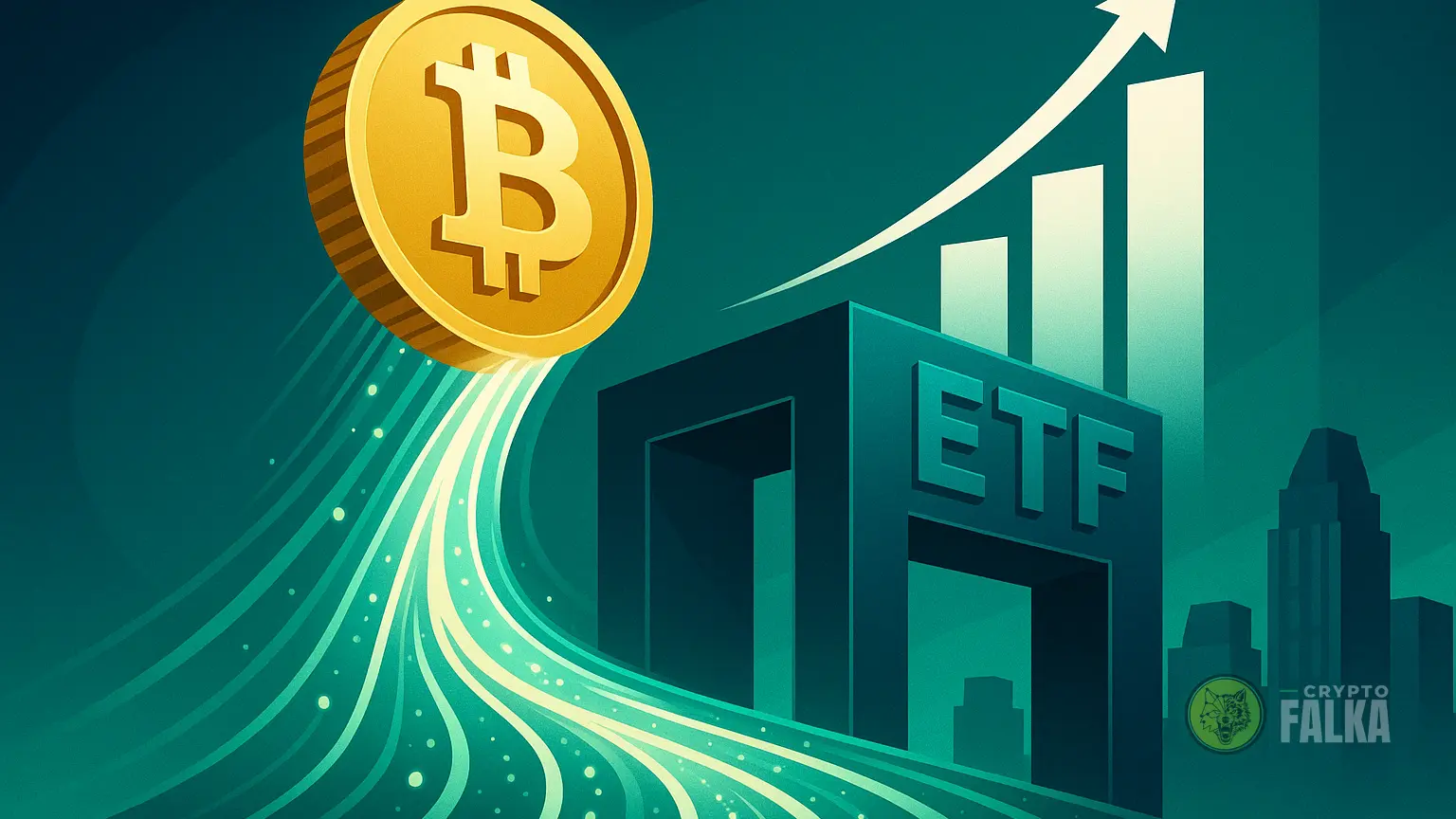 Az amerikai Bitcoin spot ETF-ekbe 6,34 milliárd dollár áramlott, a Bitcoin árfolyama pedig 42,71%-kal emelkedett 2026 harmadik negyedévében.
Bitcoin
A Bitcoin spot ETF-ek negyedéves beáramlása 2026-os csúcsot ért el
Az amerikai Bitcoin spot ETF-ekbe 6,34 milliárd dollár áramlott, a Bitcoin árfolyama pedig 42,71%-kal emelkedett 2026 harmadik negyedévében.
Bitcoin
A Bitcoin spot ETF-ek negyedéves beáramlása 2026-os csúcsot ért el
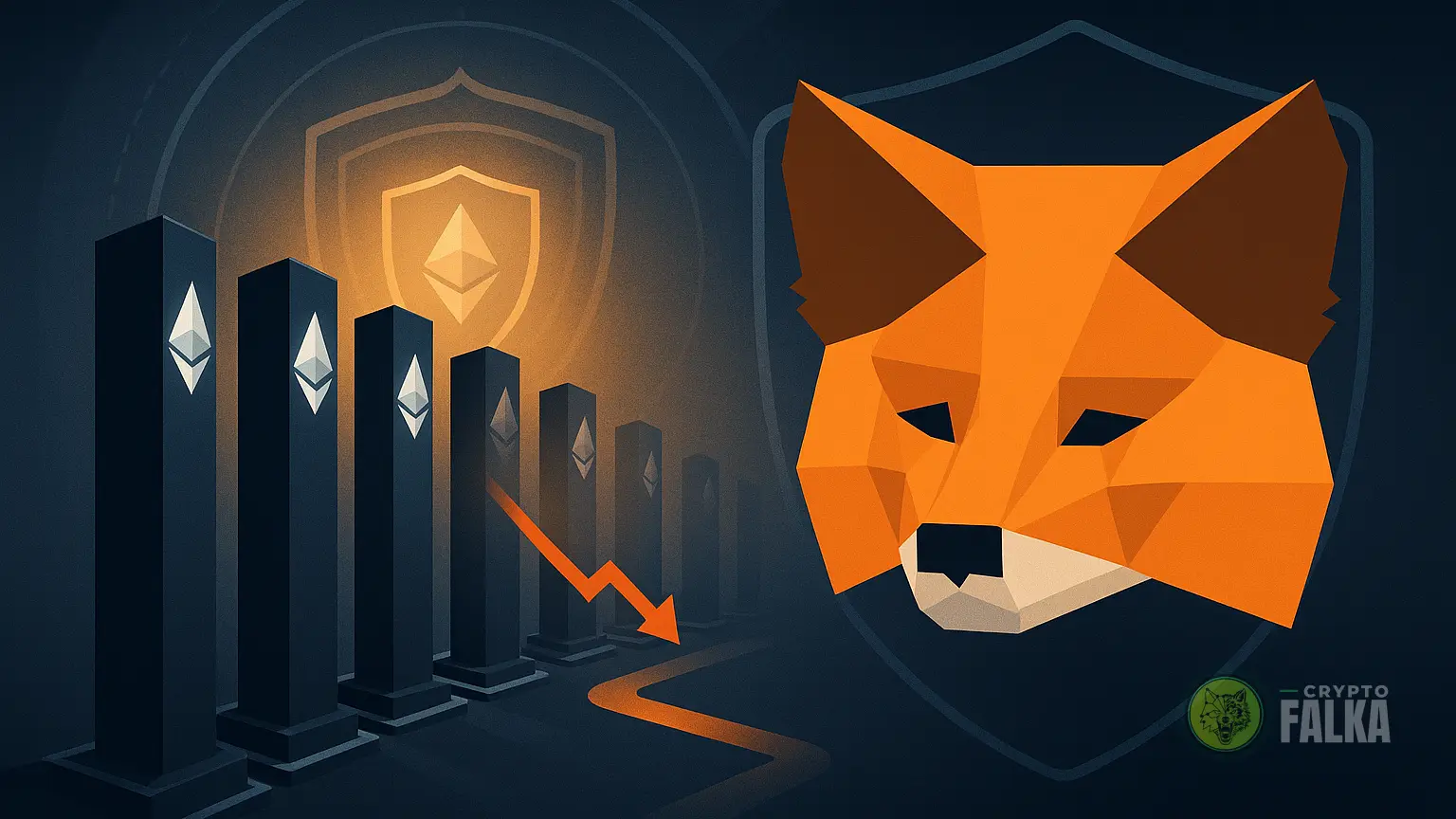 Ismeretlen tárcába mentek a MetaMask validatorainak díjai. A cég kilépteti a Lido-validatorait, az stETH-tulajdonosokat ez csak kis mértékben érinti.
Blokklánc
Elterelték a MetaMask validatorainak díjait: veszélyben az stETH?
Ismeretlen tárcába mentek a MetaMask validatorainak díjai. A cég kilépteti a Lido-validatorait, az stETH-tulajdonosokat ez csak kis mértékben érinti.
Blokklánc
Elterelték a MetaMask validatorainak díjait: veszélyben az stETH?
 Az AllUnity új stablecoint indít, amely elkülönített tartalékokkal tartja az 1:1-es dollárárfolyamot, és európai cégek nemzetközi fizetéseit célozza.
Blokklánc
Az európai AllUnity dollárfedezetű stablecoint indít
Az AllUnity új stablecoint indít, amely elkülönített tartalékokkal tartja az 1:1-es dollárárfolyamot, és európai cégek nemzetközi fizetéseit célozza.
Blokklánc
Az európai AllUnity dollárfedezetű stablecoint indít
 A SlowMist augusztus 31-ig vezette vissza a Bitget elleni támadást. A támadó egy külső biztonsági termék hibáján keresztül jutott belső hozzáféréshez.
Tőzsde
Nulladik napi hibával indult a Bitget 388 millió dolláros feltörése
A SlowMist augusztus 31-ig vezette vissza a Bitget elleni támadást. A támadó egy külső biztonsági termék hibáján keresztül jutott belső hozzáféréshez.
Tőzsde
Nulladik napi hibával indult a Bitget 388 millió dolláros feltörése